UC2 · Planejar e executar a instalação de hardware e software para computadores
Editor de textos para documentos técnicos
Criar, editar e formatar · parágrafos · inserir elementos · atalhos · relatório técnico
Prof. Thiago Andrade
🤝 Atitudes, valores e habilidades
Atitudes e valores
- Colaboração no desenvolvimento do trabalho em equipe.
- Cordialidade no trato com as pessoas.
- Proatividade na resolução de problemas.
- Responsabilidade na segregação e descarte de resíduos.
- Responsabilidade no uso dos recursos organizacionais.
- Sigilo no tratamento de dados e informações.
- Zelo na apresentação pessoal e postura profissional.
- Zelo na realização das atividades profissionais.
Habilidades
- Comunicar-se de maneira assertiva.
- Elaborar documentos técnicos.
- Interpretar textos técnicos.
- Selecionar informações necessárias ao desenvolvimento do seu trabalho.
- Organizar materiais, ferramentas, instrumentos, documentos e local de trabalho.
- Administrar as etapas do processo de instalação e os recursos disponíveis.
- Mediar conflitos nas situações de trabalho.
Elas também são avaliadas: observe como você trabalha em equipe, cuida dos recursos e trata as informações.
🎯 Objetivos da aula
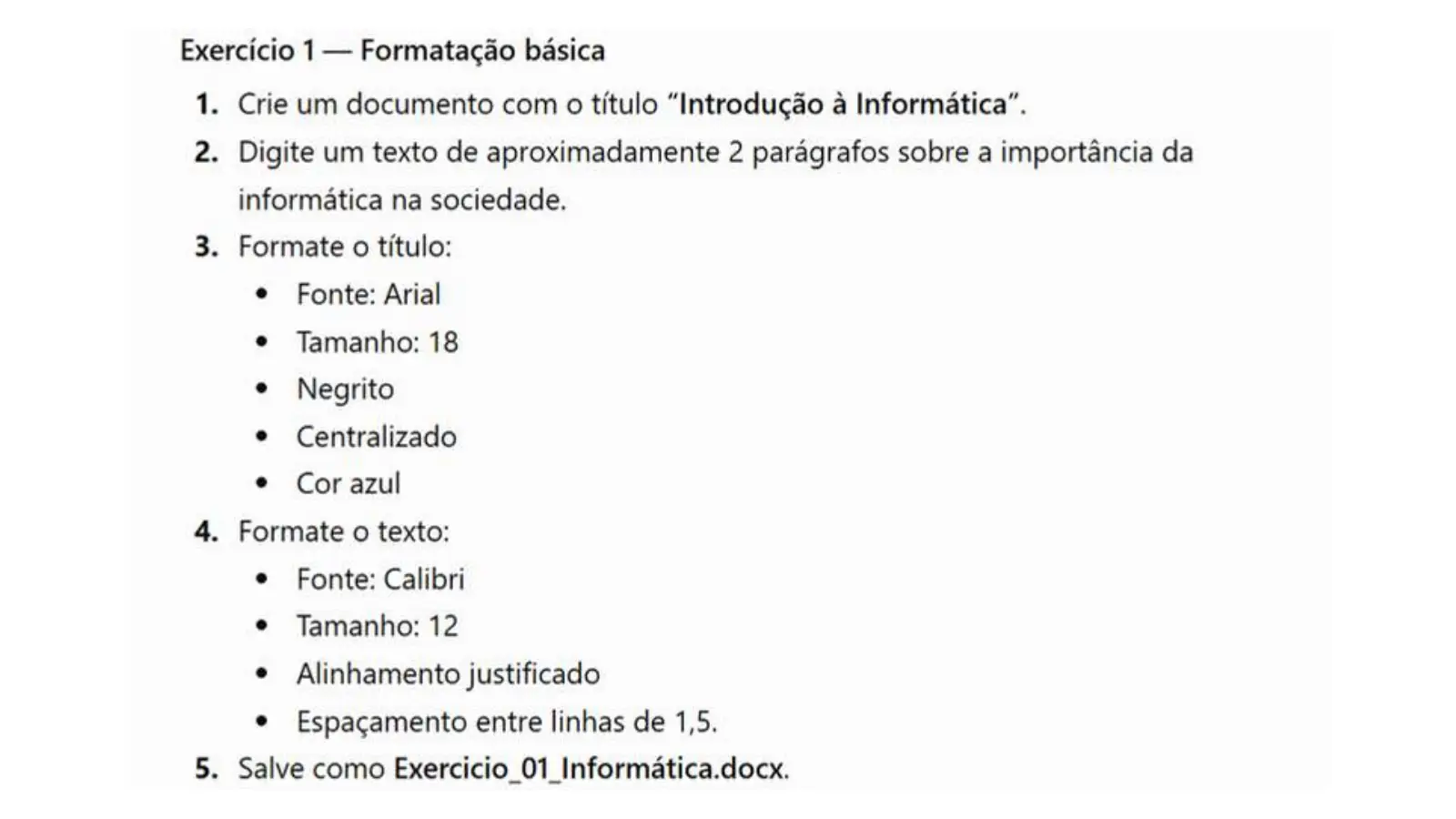
- Reconhecer onde o editor de textos é usado no trabalho técnico
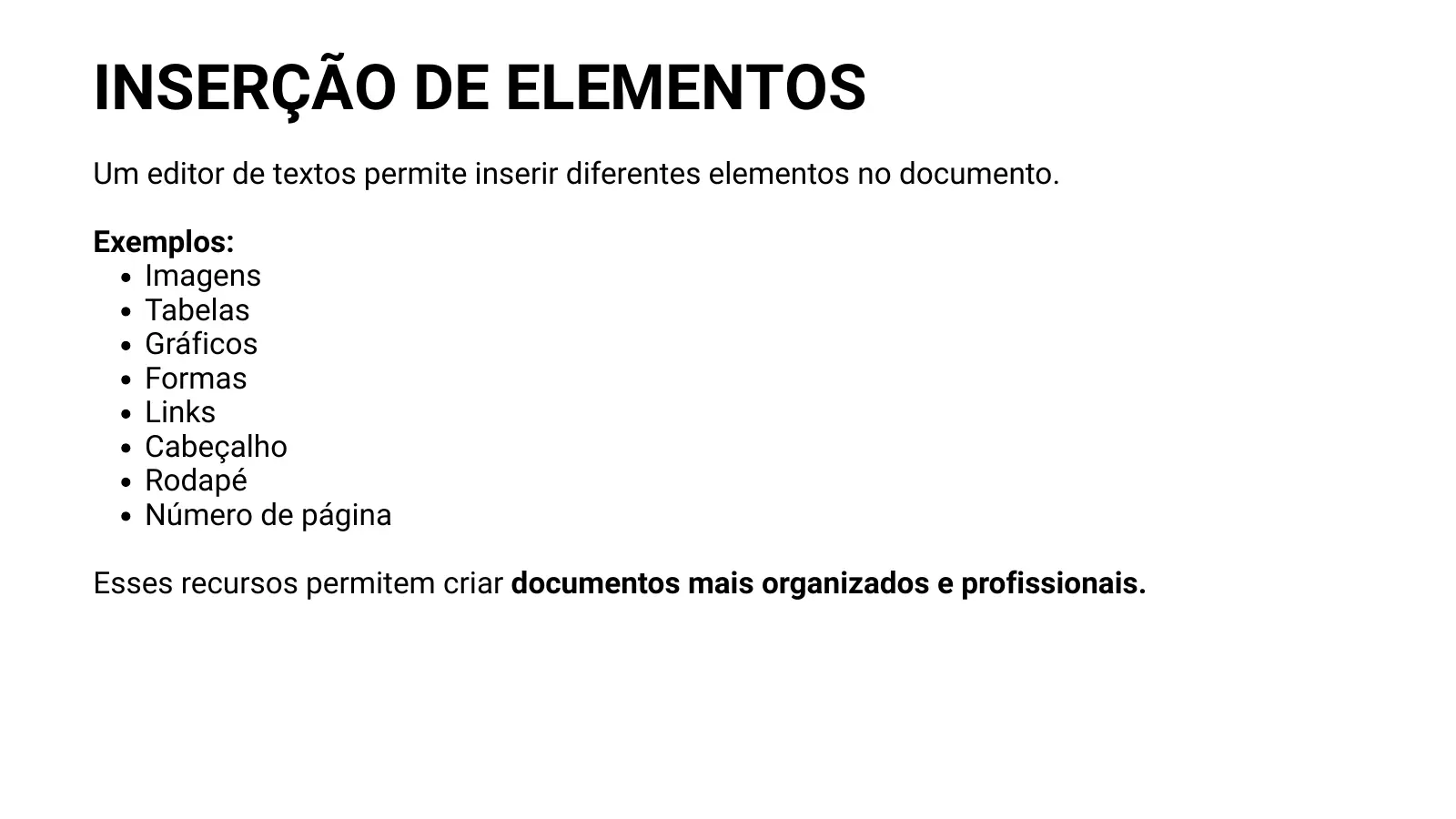
- Usar as funcionalidades essenciais: estilos, tabelas, imagens, cabeçalho/rodapé, sumário, PDF
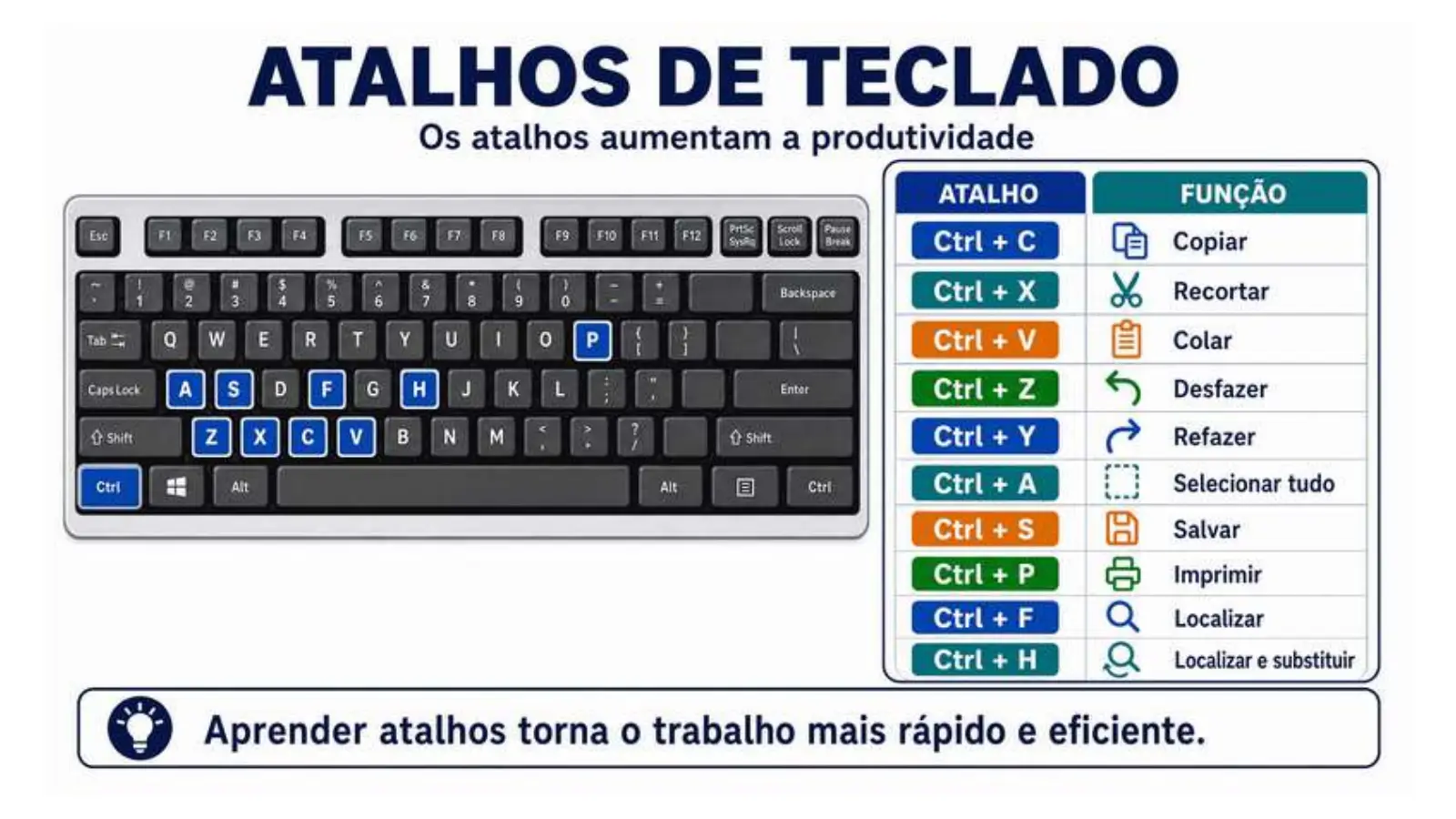
- Ganhar velocidade com atalhos de teclado
- Produzir um relatório técnico de atendimento claro e profissional

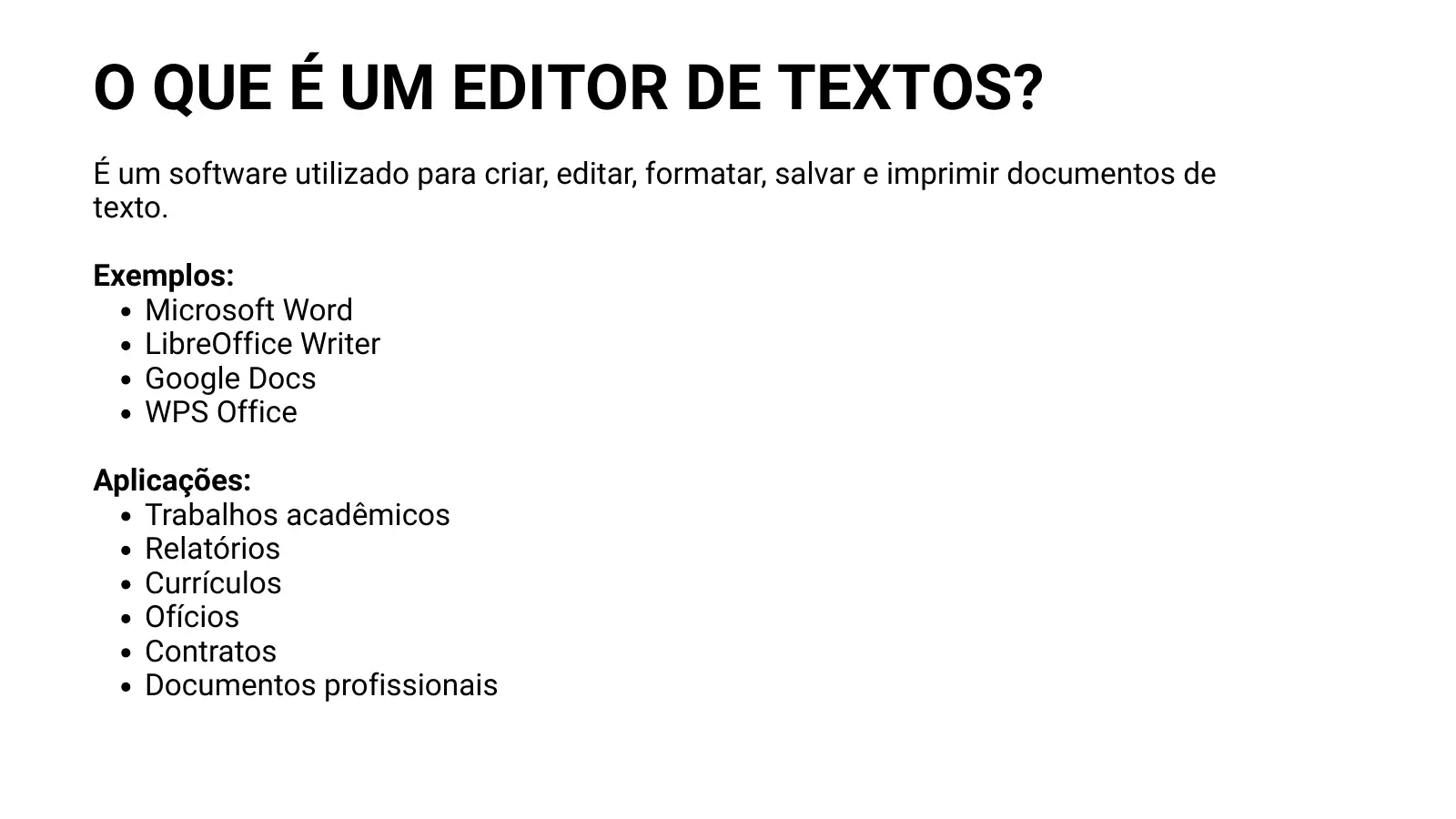
Aplicabilidade
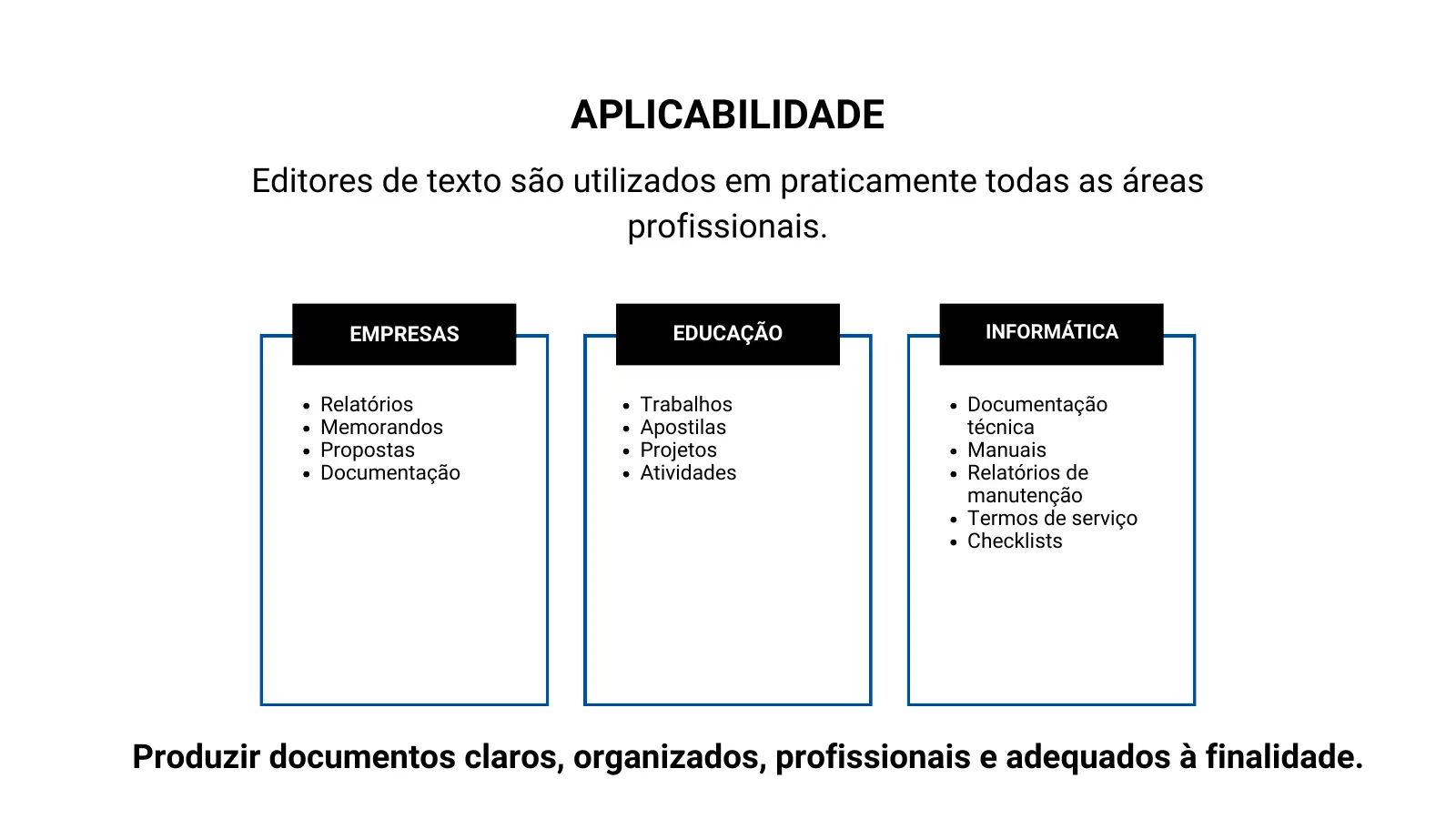
Editores de texto são usados em praticamente todas as áreas profissionais.
🏢 Empresas
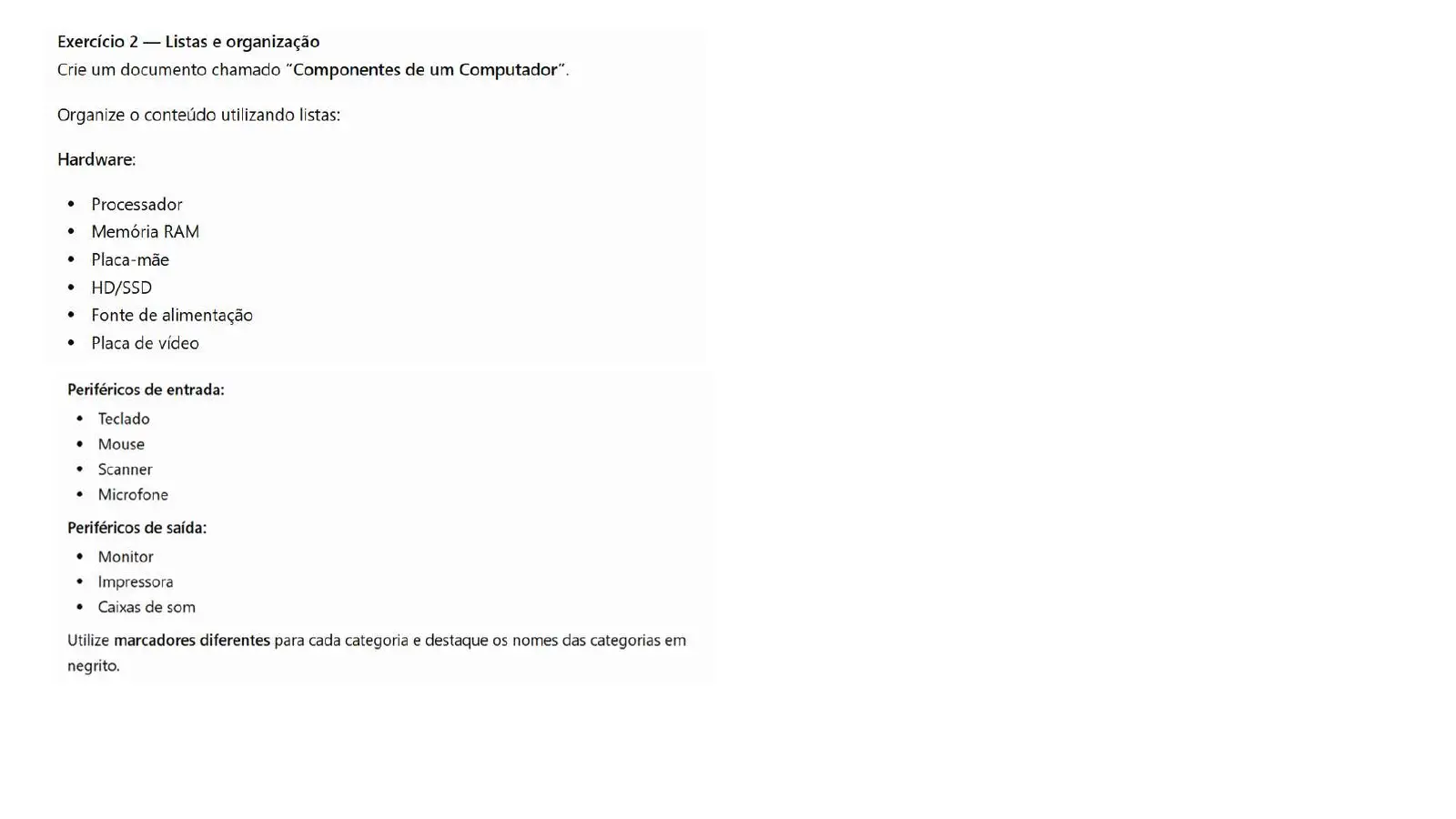
- Relatórios
- Memorandos
- Propostas e orçamentos
- Documentação
🎓 Educação
- Trabalhos
- Apostilas
- Projetos
- Atividades
💻 Informática
- Documentação técnica e manuais
- Relatórios de manutenção
- Termos de serviço
- Checklists
Qual editor usar?
| Editor | Licença | Pontos fortes |
|---|---|---|
| Microsoft Word | Proprietária (Microsoft 365) | Padrão do mercado, muitos recursos |
| LibreOffice Writer | Livre | Gratuito, abre e salva .docx, exporta PDF |
| Google Docs | Gratuito (conta Google) | Online, edição em grupo, histórico de versões |
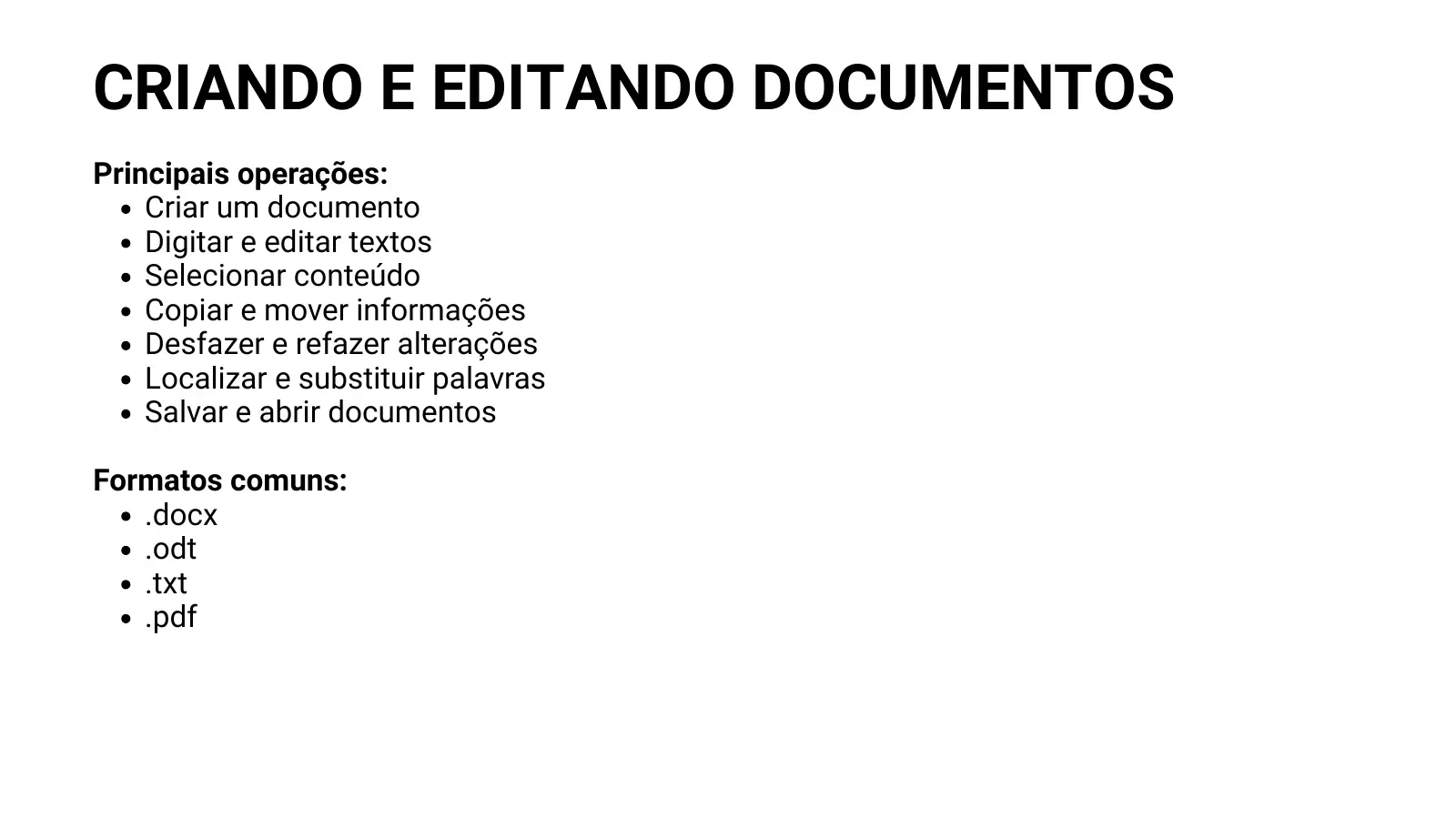
Formatos: .docx (Word) · .odt (padrão aberto) · .pdf (para enviar: ninguém altera sem querer e abre igual em qualquer lugar).
Funcionalidades que fazem diferença
🅰️ Estilos
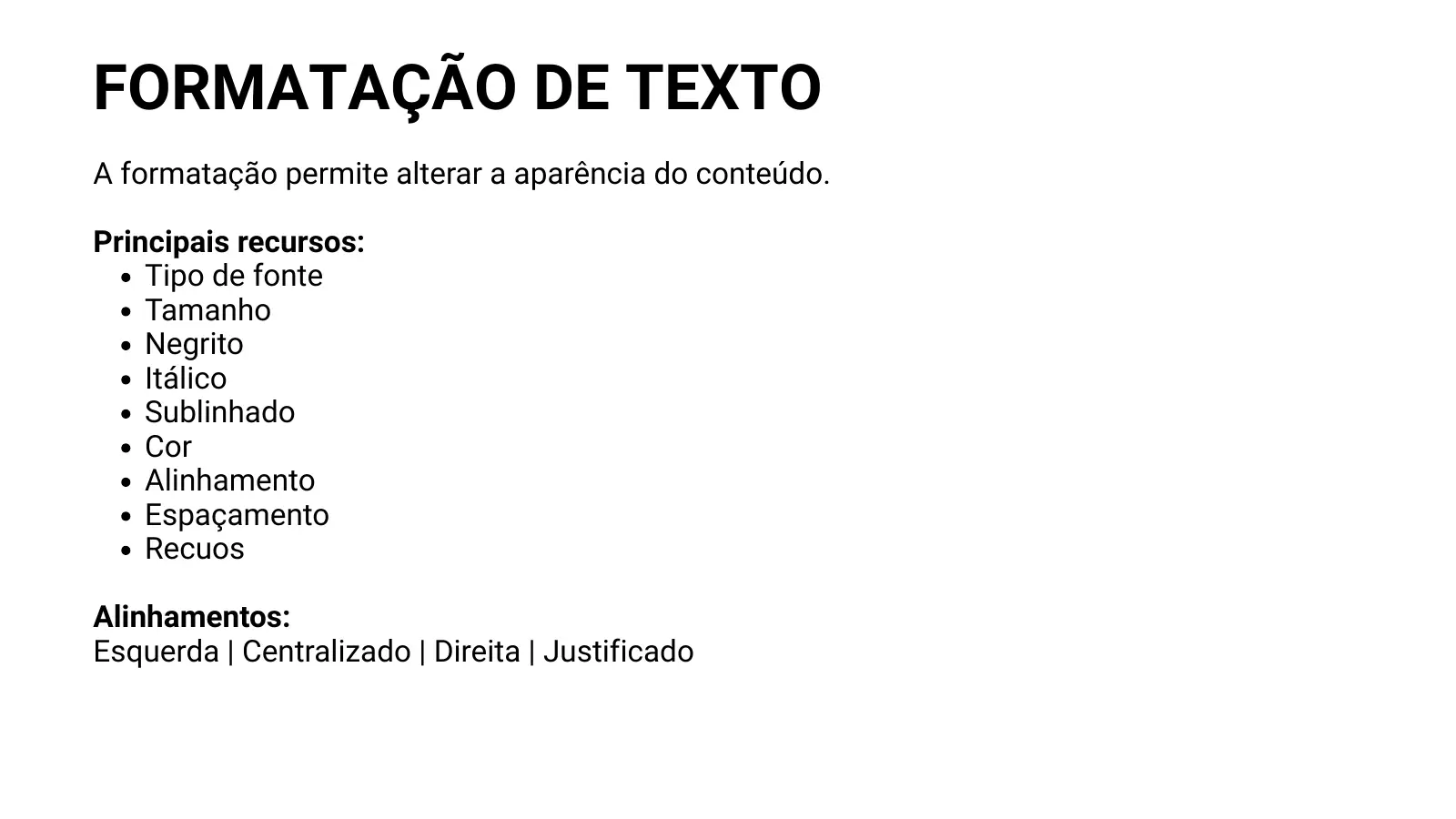
Use Título 1, Título 2, Normal em vez de só aumentar a fonte. Deixa o documento padronizado e gera o sumário.
📑 Sumário automático
Referências → Sumário (Word) · Inserir → Sumário e índice (Writer).
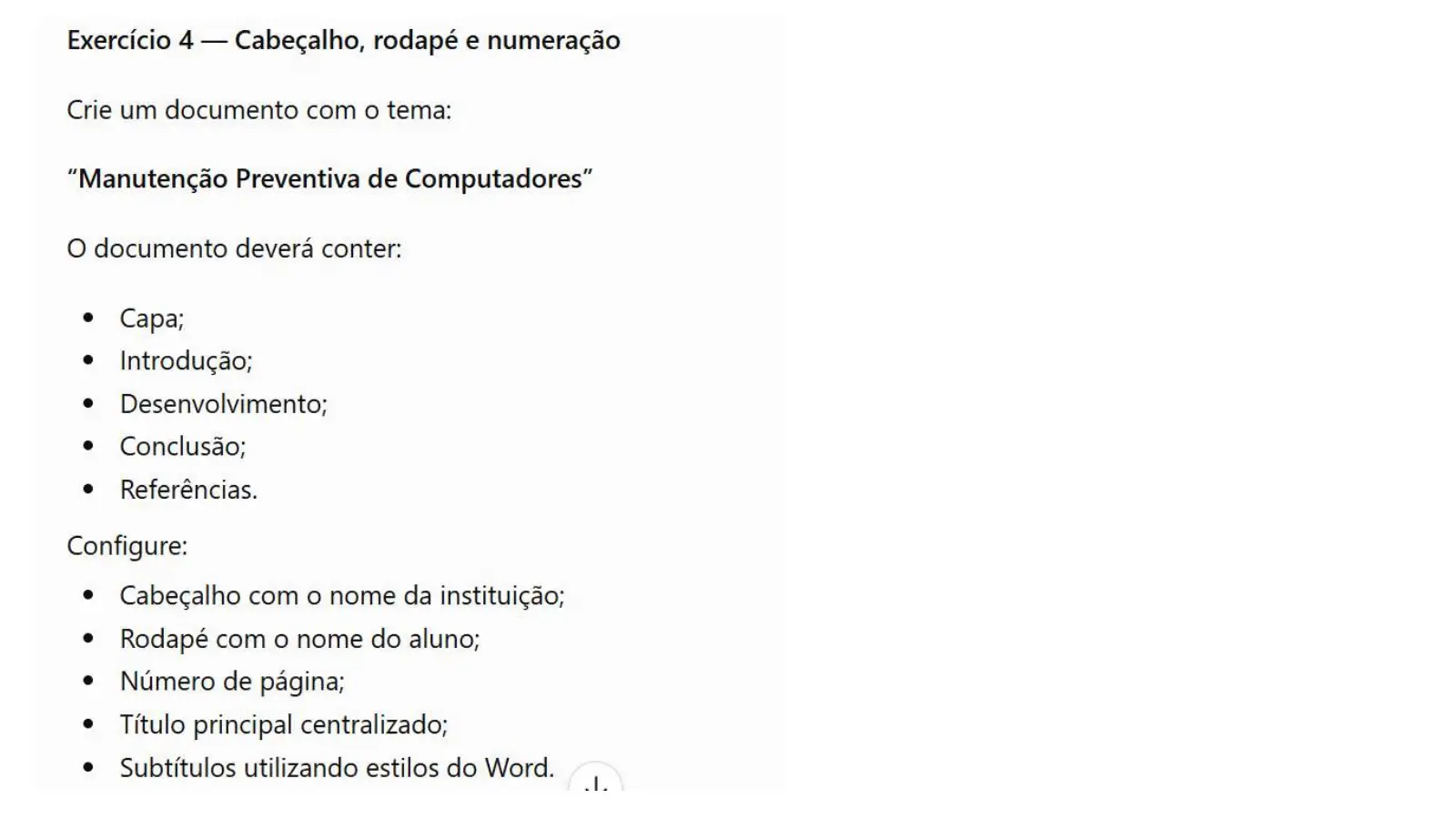
🔢 Cabeçalho, rodapé e páginas
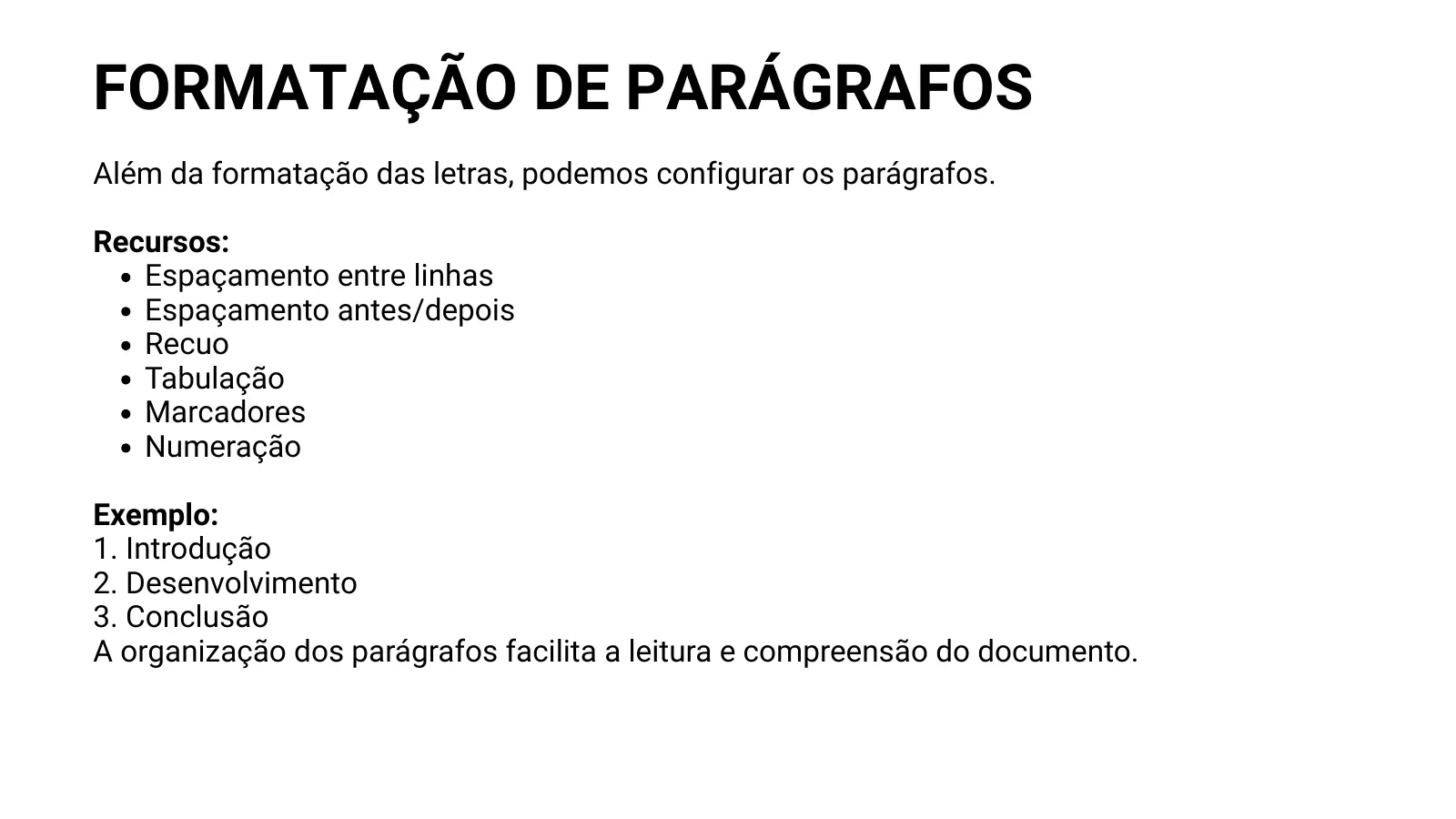
Logo da empresa, nome do documento e “Página X de Y”.
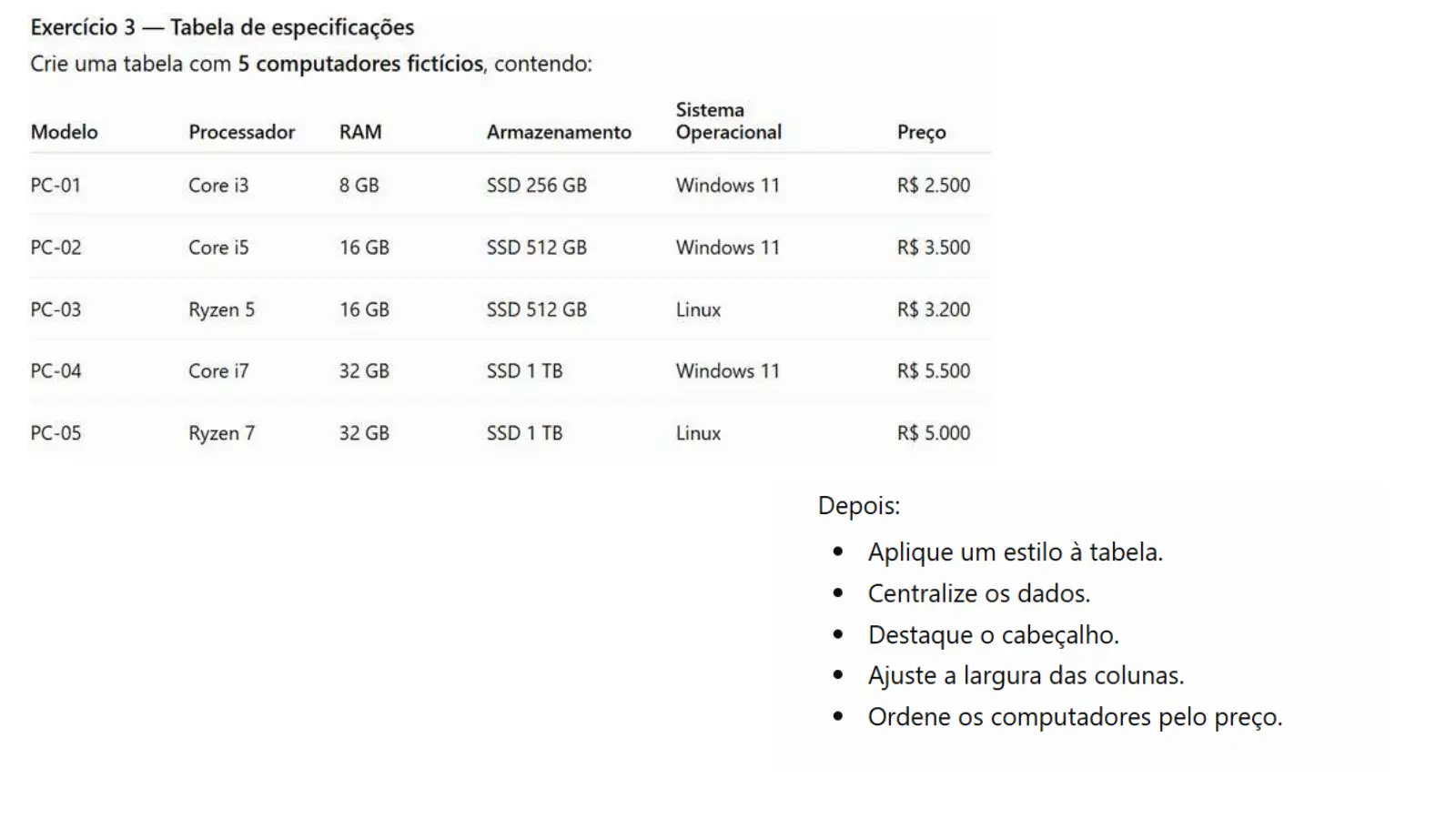
📋 Tabelas
Ideais para inventário, checklist e lista de peças.
🖼️ Imagens e prints
Win+Shift+S recorta a tela; cole com Ctrl+V. Sempre com legenda.
✔️ Revisão
Corretor ortográfico (F7), controlar alterações e comentários.
Atalhos essenciais
Ctrl+C copiar
Ctrl+X recortar
Ctrl+V colar
Ctrl+Z desfazer
Ctrl+Y refazer
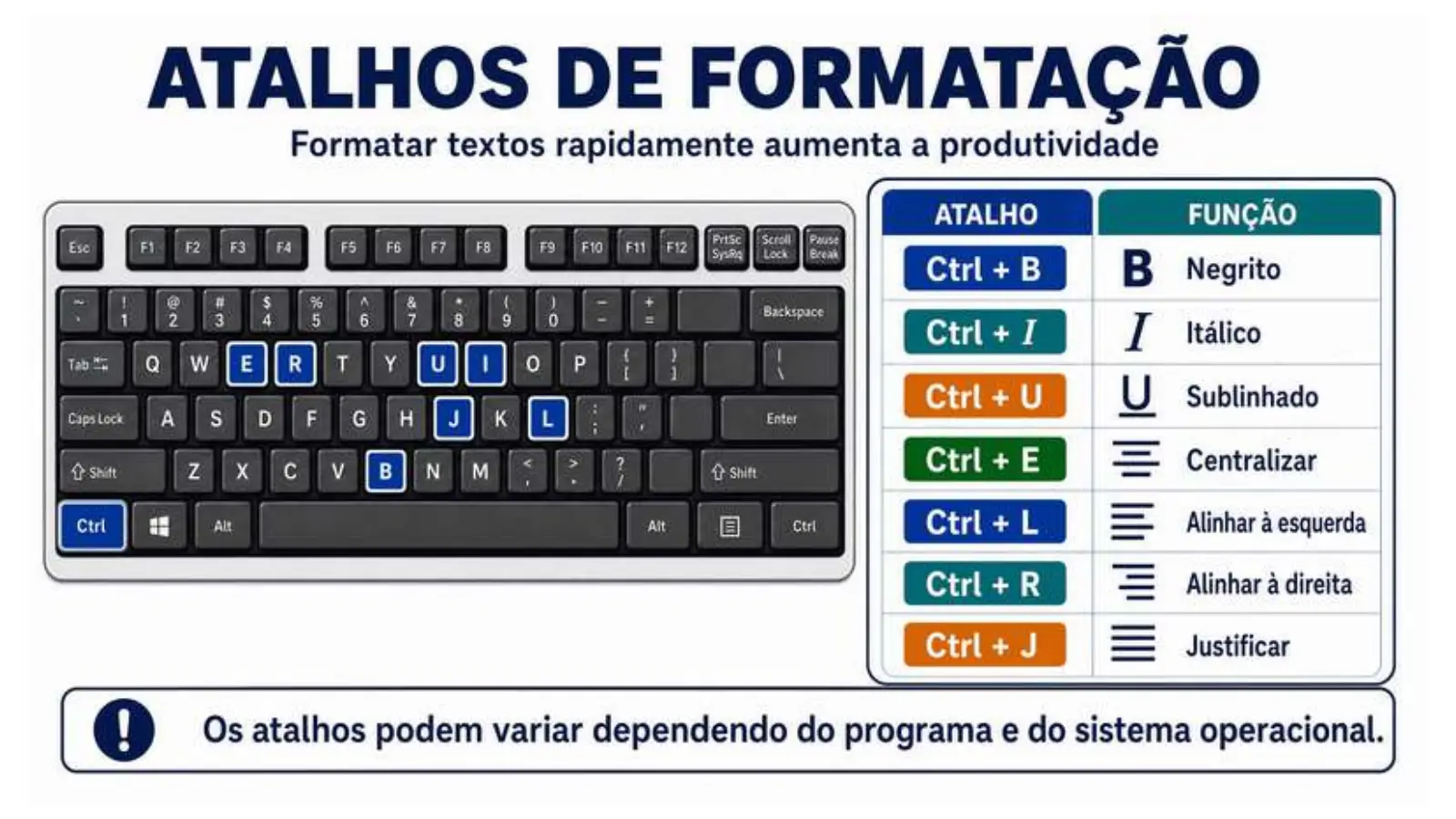
Ctrl+N negrito (Word em português)
Ctrl+I itálico
Ctrl+S sublinhado (Word PT)
Ctrl+B salvar (Word PT)
Ctrl+P imprimir
Ctrl+L localizar (Word PT)
Ctrl+U substituir (Word PT)
Ctrl+Enter quebra de página
Ctrl+T selecionar tudo (Word PT)
F12 salvar como (Word)
🔗 Ligue o atalho à função (LibreOffice / Google Docs)
O relatório técnico de atendimento
É o documento que prova o que foi feito, protege o técnico e orienta a próxima manutenção.
- Identificação: empresa/cliente, técnico, data, nº do atendimento
- Equipamento: tipo, marca, modelo, nº de série/patrimônio
- Solicitação: o problema relatado, com as palavras do cliente
- Diagnóstico: testes realizados e o que foi encontrado
- Serviços executados: o que foi instalado/atualizado (programa, versão, licença)
- Resultado e testes finais
- Recomendações ao cliente
- Assinaturas do técnico e do cliente
🔢 Monte a estrutura do relatório
Escrita técnica: bom × ruim
| ❌ Evite | ✅ Prefira |
|---|---|
| “Arrumei o PC.” | “Atualizado o driver de rede Intel para a versão 29.0 (site oficial). Conexão testada: OK.” |
| “Tava cheio de vírus.” | “Microsoft Defender detectou e removeu 3 ameaças (verificação completa).” |
| Texto todo em MAIÚSCULAS, várias cores e fontes | Uma fonte, estilos de título, tabela para os dados |
| Senha do cliente escrita no relatório | “Senha fornecida pelo cliente — não registrada.” (sigilo!) |
🧪 Prática: relatório do inventário de drivers
Usando os dados da Atividade prática 1 (inventário de drivers) e da prática de instalação de programas:
- Crie o documento no Writer, Word ou Google Docs
- Cabeçalho com “Técnico em Informática — Senac” e rodapé com número de página
- Use Título 1 para cada seção do relatório
- Tabela: dispositivo · fabricante · driver · versão · data
- Um print do Gerenciador de Dispositivos com legenda
- Corretor ortográfico (F7) e exportar em PDF
🎯 Quiz final
📝 Resumo
- O editor de textos é ferramenta de trabalho do técnico: relatórios, manuais, checklists
- Estilos → documento padronizado e sumário automático
- Tabelas para dados, prints com legenda, cabeçalho e rodapé
- Atalhos aumentam a produtividade (atenção às diferenças do Word em português)
- Relatório técnico: claro, objetivo, com versões e testes — e sem dados sigilosos
- Envie em PDF