UC2 · Planejar e executar a instalação de hardware e software para computadores
Aplicativos de apoio do SO: Firmware
O software que vive dentro do hardware · BIOS/UEFI · versões e atualização segura
Prof. Thiago Andrade
🤝 Atitudes, valores e habilidades
Atitudes e valores
- Colaboração no desenvolvimento do trabalho em equipe.
- Cordialidade no trato com as pessoas.
- Proatividade na resolução de problemas.
- Responsabilidade na segregação e descarte de resíduos.
- Responsabilidade no uso dos recursos organizacionais.
- Sigilo no tratamento de dados e informações.
- Zelo na apresentação pessoal e postura profissional.
- Zelo na realização das atividades profissionais.
Habilidades
- Comunicar-se de maneira assertiva.
- Elaborar documentos técnicos.
- Interpretar textos técnicos.
- Selecionar informações necessárias ao desenvolvimento do seu trabalho.
- Organizar materiais, ferramentas, instrumentos, documentos e local de trabalho.
- Administrar as etapas do processo de instalação e os recursos disponíveis.
- Mediar conflitos nas situações de trabalho.
Elas também são avaliadas: observe como você trabalha em equipe, cuida dos recursos e trata as informações.
🎯 Objetivos da aula
- Entender como hardware e software se comunicam
- Diferenciar firmware, driver e sistema operacional
- Reconhecer onde existe firmware (placa-mãe, SSD, roteador, impressora…)
- Descobrir a versão do firmware e decidir quando e como atualizar com segurança
Como hardware e software se comunicam?
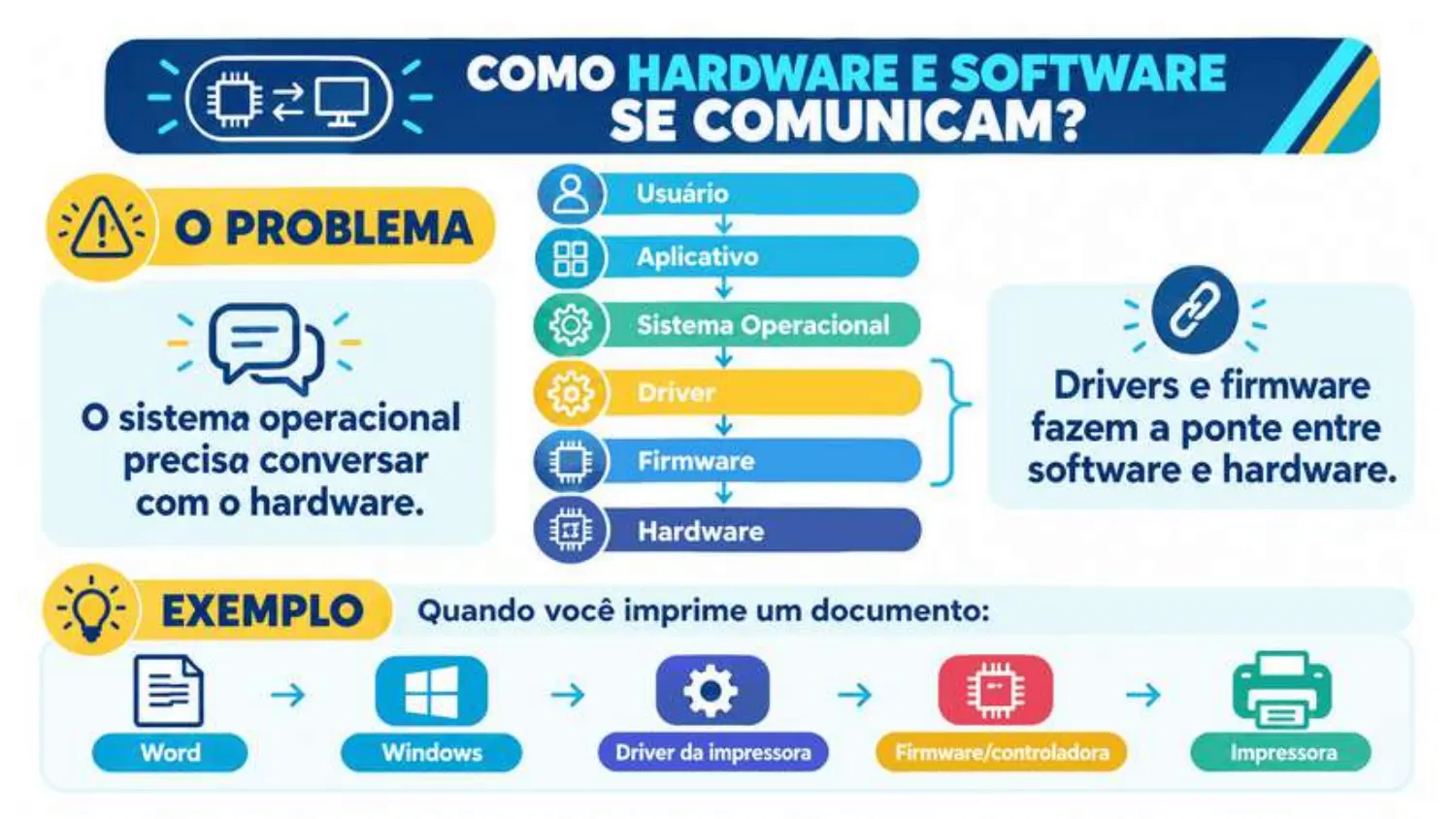
As camadas, de cima para baixo
👤 Usuário
Clica em “Imprimir”.
📝 Aplicativo
O Word gera o documento.
🪟 Sistema operacional
O Windows organiza a fila de impressão.
🔌 Driver
Traduz o pedido do Windows para a “língua” daquela impressora.
🧬 Firmware
Programa gravado na impressora que controla motor, cabeça e sensores.
🖨️ Hardware
A impressora imprime.
Firmware × Driver
🧬 Firmware
Software gravado no próprio dispositivo (chip de memória Flash/ROM) que controla o funcionamento dele.
Vive no hardware.
🔌 Driver
Software instalado no sistema operacional para que o SO consiga usar e gerenciar aquele hardware.
Vive no sistema operacional.
Onde existe firmware?
🖥️ Computador
- Placa-mãe → BIOS/UEFI
- SSD e HD
- Placa de vídeo (VBIOS)
- Placa de rede
🌐 Rede
- Roteadores e modems
- Switches
- Access points
📦 Outros
- Impressoras
- Câmeras e DVRs
- Smartphones
- Controles, TVs, smartwatches
O firmware da placa-mãe: BIOS e UEFI
Quando você aperta o botão de ligar, é o firmware da placa-mãe que trabalha primeiro:
- Inicializa o hardware
- Faz as verificações iniciais (POST)
- Identifica os dispositivos
- Aplica as configurações do Setup
- Procura o dispositivo de boot e entrega o controle ao sistema operacional
BIOS (legado)
Tecnologia tradicional, interface em texto, discos MBR até 2 TB.
UEFI (atual)
Substituiu a BIOS na maioria dos PCs. Mouse, discos GPT, Secure Boot, boot mais rápido.
Firmware não é sistema operacional
| Firmware | Sistema operacional |
|---|---|
| Associado a um dispositivo | Gerencia o computador como um todo |
| Funções de baixo nível | Gerencia aplicativos, processos, memória, arquivos |
| Gravado em chip (Flash/ROM) | Instalado no SSD/HD |
| Ex.: UEFI, firmware do SSD | Ex.: Windows 11, Linux |
Por que a versão do firmware importa?
Fabricantes lançam novas versões para:
🐞 Corrigir bugs
🔐 Corrigir vulnerabilidades
🧩 Melhorar compatibilidade (ex.: suporte a um processador novo)
⚖️ Melhorar estabilidade
🚀 Melhorar desempenho
✨ Adicionar funcionalidades
Firmware atual: 1.03
Fabricante publicou:
  1.04 → correções
  1.05 → melhorias
  1.06 → correções de segurança
Como descobrir a versão do firmware?
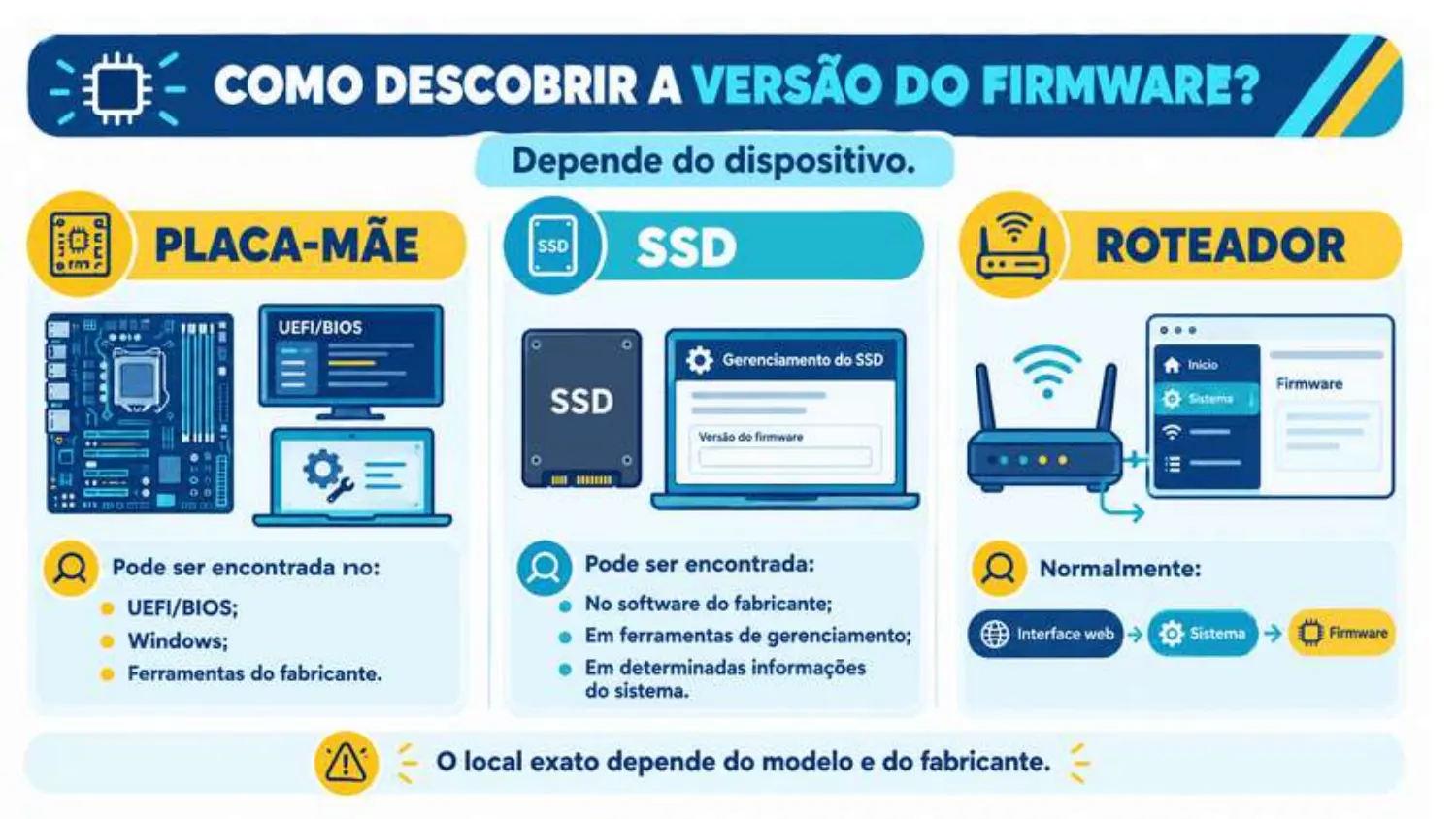
Na prática: comandos e atalhos
🪟 Windows
- Win+R →
msinfo32→ “Versão/Data do BIOS” - Prompt (versões antigas):
wmic bios get smbiosbiosversion - PowerShell:
Get-CimInstance Win32_BIOS
🐧 Linux
sudo dmidecode -s bios-versionsudo smartctl -i /dev/sda(firmware do disco)
🌐 Roteador
- Acessar
192.168.0.1ou192.168.1.1 - Menu Sistema → Atualização de firmware
🎮 Confere aí!
Atualizar firmware: benefícios × riscos
✅ Possíveis benefícios
- Correção de falhas
- Compatibilidade
- Segurança
- Estabilidade
- Recursos novos
⚠️ Mas existe risco
- Falha de funcionamento
- Perda de configurações
- Indisponibilidade
- Em alguns casos, inutilização do dispositivo (o famoso “brick”)
Firmware errado: “é praticamente igual”… NÃO FAÇA ISSO
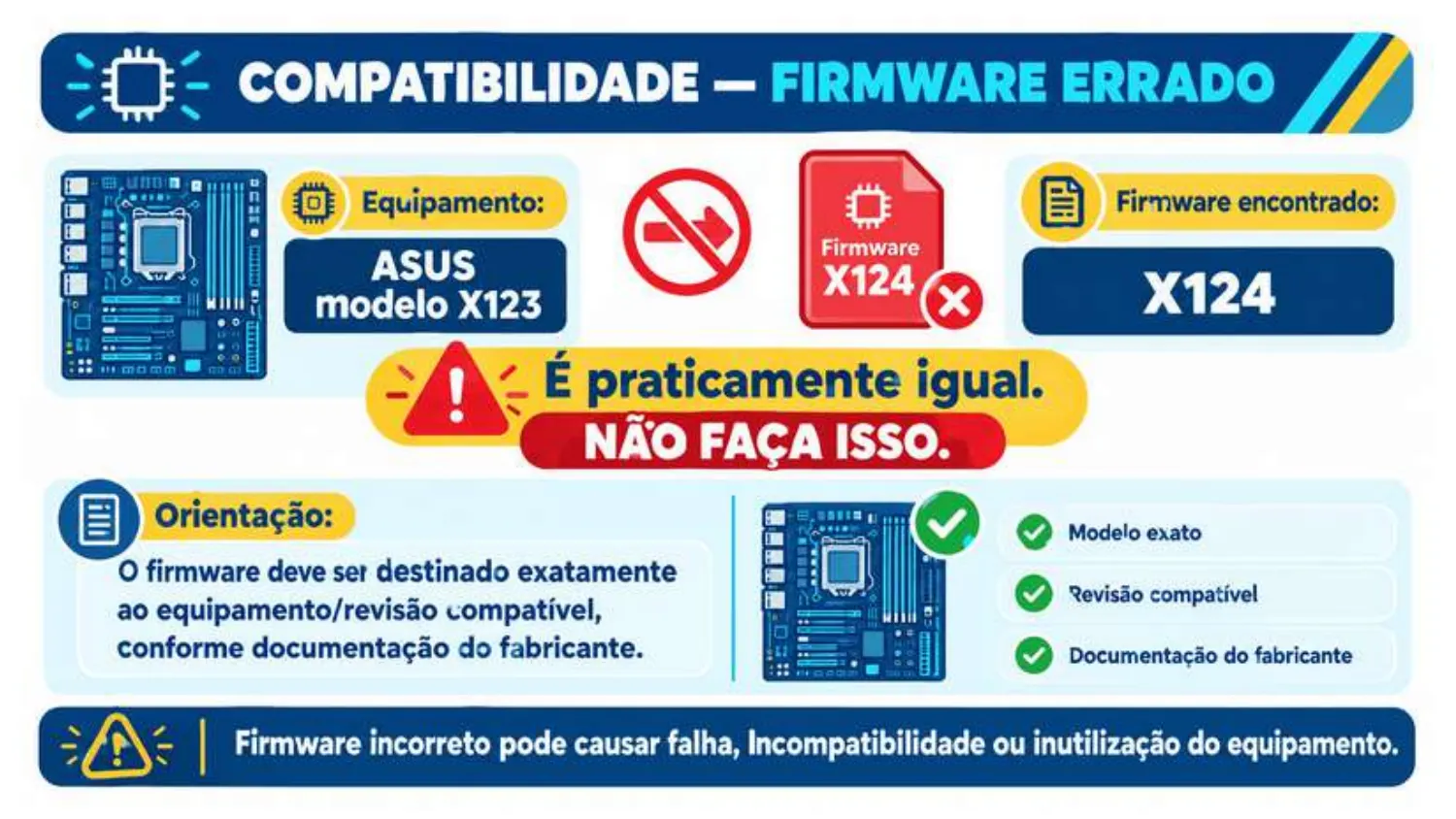
Regra de ouro
Nunca atualize firmware sem verificar exatamente o modelo e a revisão do dispositivo.
- Identifique o equipamento
- Identifique o modelo
- Identifique a revisão
- Consulte o site do fabricante
- Verifique a versão atual
- Leia as instruções (release notes)
- Verifique a compatibilidade
- Faça backup das configurações
- Garanta energia estável
- Execute a atualização e teste
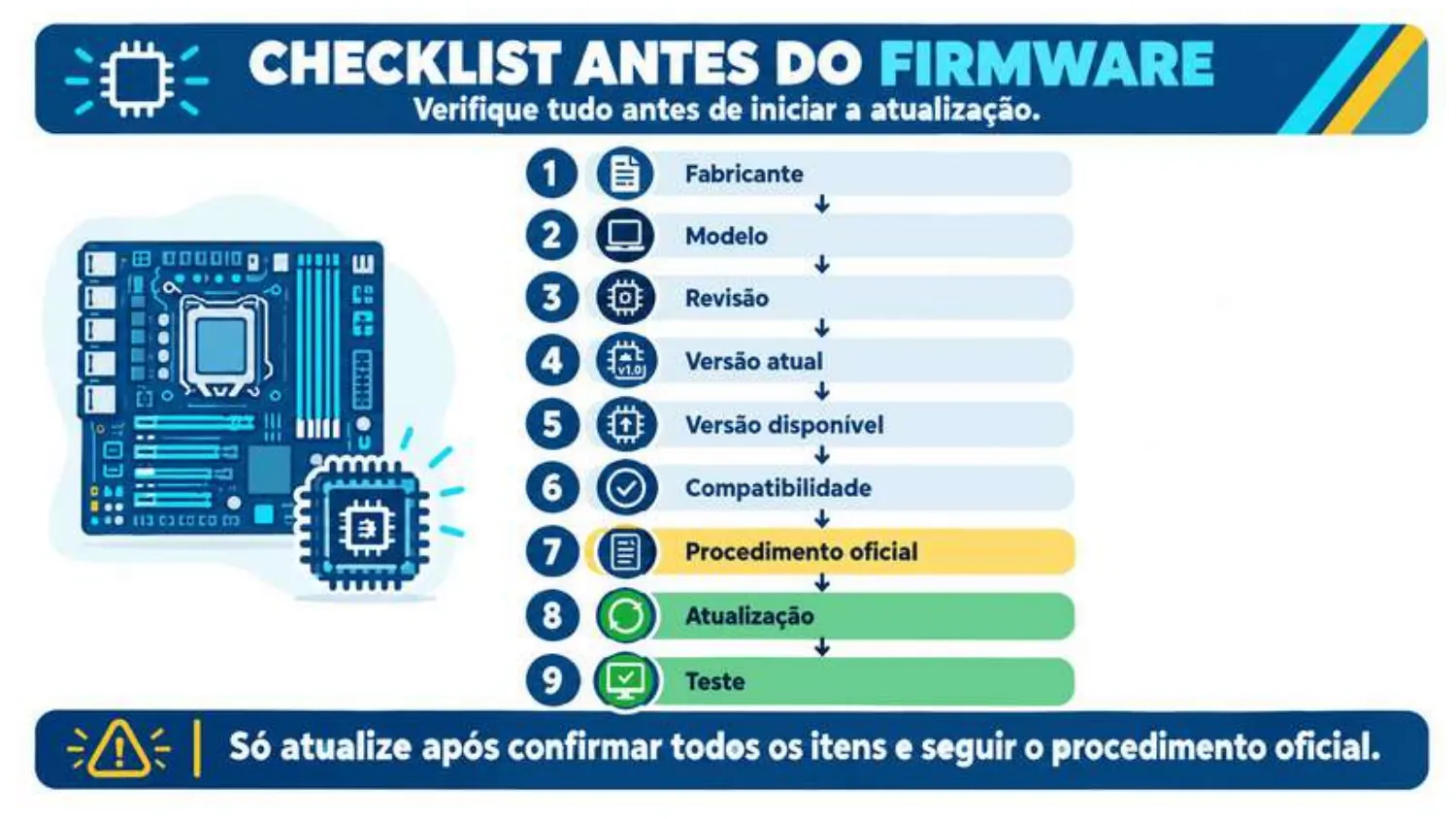
🔢 Monte o procedimento seguro
📝 Resumo
- Firmware vive no hardware; driver vive no sistema operacional
- BIOS/UEFI é o firmware da placa-mãe: POST, configurações e início do boot
- Versões novas corrigem bugs, falhas de segurança e ampliam compatibilidade
- Atualizar tem riscos: modelo e revisão exatos, fonte oficial e energia estável